Ruezilrevarlulryr
Eventplanung strukturiert denken
Venue‑Suche und ‑Vergleich auf der Ruezilrevarlulryr Plattform
Sie steigen in Ruezilrevarlulryr mit einem Projekt ein und möchten verstehen, wie die Plattform Ihnen bei der Venue‑Suche hilft. Diese Seite zeigt, wie kuratierte Profile aufgebaut sind, welche Location‑Typen Sie finden und wie Sie Kapazitäten, Layouts, Ausstattung und Services vergleichen. Unser Team legt Wert auf strukturierte Daten, damit Corporate‑Teams, Agenturen und Venues auf derselben Grundlage planen. So wird aus einer Vielzahl möglicher Locations eine Shortlist, die fachlich und organisatorisch tragfähig ist.

Anna Keller
Head of Product, Ruezilrevarlulryr
Welche Venue‑Typen Sie in Ruezilrevarlulryr finden
Ruezilrevarlulryr bündelt unterschiedliche Location‑Typen in einem kuratierten Pool: klassische
Konferenzzentren, Hotels mit Meetingflächen, Ball- und Festsäle, Studios, Dachterrassen,
Industriehallen, Lofts und besondere Off‑Locations. Jedes Venue wird entlang derselben
Struktur beschrieben, damit Sie Kapazitäten, Set‑ups, Ausstattung, Logistik und Services
über alle Typen hinweg vergleichen können. So entsteht eine klare Grundlage, um kreative
Konzepte mit realistischen Rahmenbedingungen abzugleichen.
Konferenzzentren und Tagungsflächen
Konferenzzentren bilden häufig den Kern für größere Fachveranstaltungen, Tagungen
oder Kongresse. In Ruezilrevarlulryr finden Sie Angaben zu Plenarsälen, Breakout‑Räumen,
Foyerflächen und Technik. Sie sehen, welche Bestuhlungsvarianten möglich sind, wie
flexibel Trennwände genutzt werden können und welche Servicebereiche wie Garderoben
oder Registrierungszonen zur Verfügung stehen. So erkennen Sie früh, ob das Haus
Ihre Programmstruktur trägt.
Ballrooms und Festsäle
Ball- und Festsäle eignen sich für Galas, Preisverleihungen oder
Abendveranstaltungen mit Inszenierung. Die Profile zeigen Raumhöhen, Bühnenoptionen,
Hängepunkte, Lichttechnik und Akustikbesonderheiten. Zusätzlich sehen Sie, wie
Cateringlogistik, Zufahrten und Nachbarschaft geregelt sind. Dadurch lässt sich
einschätzen, ob geplante Showelemente, Band‑Set‑ups oder späte Endzeiten realistisch
umsetzbar sind.
Rooftops, Lofts und Studios
Rooftops, Lofts und Studios bringen Atmosphäre, erfordern aber oft genauere
Logistikplanung. In den Profilen finden Sie Informationen zu Zugangssituationen,
Lärmschutz, Wetterschutz, Stromlasten und Aufzugskapazitäten. So können Sie kreative
Ideen mit den technischen und nachbarschaftlichen Rahmenbedingungen abgleichen und
früh sehen, ob ein Venue zu Markenauftritt und Programm passt.
Industriehallen und wandelbare Flächen
Industriehallen, Lagerflächen und andere wandelbare Räume geben viel gestalterischen
Spielraum, stellen aber besondere Anforderungen an Technik, Sicherheit und
Besucherführung. Ruezilrevarlulryr bildet deshalb neben Grundflächen und Raumhöhen auch
Fluchtwege, Brandschutzvorgaben, Bodentraglasten und mögliche Zonierungen ab. Das
hilft, komplexe Set‑ups mit Messe‑ oder Festivalcharakter planbar zu machen.
Meetingräume, Offsites und Spezialformate
Neben klassischen Businessformaten unterstützt Ruezilrevarlulryr auch bei Workshops, Offsites,
Roadshows oder kleineren Formaten. Dafür finden Sie Profile von Meetingräumen,
Kreativflächen, Hotels mit Breakout‑Bereichen und Locations für hybride oder
digitale Set‑ups. Einheitliche Angaben zu Technik, Akustik, Möblierung und
Rückzugsbereichen helfen, passende Räume für konzentrierte Arbeit oder kollaborative
Sessions auszuwählen.
Werkzeuge für eine strukturierte Venue‑Entdeckung
Die Venue‑Suche in Ruezilrevarlulryr verbindet präzise Filter, Kartenansicht, strukturierte Profile und Projektlogik. So entsteht aus vielen möglichen Locations eine Auswahl, die fachlich passt und organisatorisch tragfähig ist.
-
Fein granulierte Filter für Kapazität und Ausstattung
Mit Filtern für Kapazität, Bestuhlungsart, Raumhöhe, Stadtteil, Erreichbarkeit, Technik, Cateringoptionen und Besonderheiten wie Außenflächen oder Barrierefreiheit grenzen Sie die Treffermenge gezielt ein. So sehen Sie nur Venues, die zu Format, Gruppengröße und Rahmenbedingungen passen, statt sich durch unstrukturierte Listen zu arbeiten.
-
Kartenansicht für Lage und Erreichbarkeit
Eine integrierte Kartenansicht zeigt, wie Venues in der Stadt oder Region verteilt sind. Sie erkennen Distanzen zu Bahnhöfen, Flughäfen oder Unternehmensstandorten und können Cluster für Roadshows oder mehrtägige Programme planen. So lässt sich Logistik frühzeitig mitdenken, statt sie erst nach der Locationwahl zu klären.
-
Detaillierte Profile mit einheitlicher Struktur
Jedes Venue‑Profil folgt einer einheitlichen Struktur mit Angaben zu Räumen, Set‑ups, Technik, Logistik, Hausregeln und Services. Bilder und optionale Videos ergänzen die Fakten. Dadurch werden Unterschiede zwischen Häusern sichtbar, ohne dass Sie jedes Mal eigene Fragekataloge neu aufsetzen müssen.
-
Shortlists für unterschiedliche Szenarien
Sie markieren Favoriten, ordnen sie Projekten zu und erstellen Shortlists für unterschiedliche Szenarien. Innerhalb eines Projekts sehen Sie auf einen Blick, welche Venues aktiv geprüft, zurückgestellt oder verworfen wurden. Das erleichtert interne Abstimmungen und verhindert, dass Optionen doppelt betrachtet werden.
-
Layouts, Fotos und Grundrisse im Kontext
Fotos, Grundrisse und Layoutskizzen helfen, Set‑ups zu visualisieren und mit Programmbausteinen abzugleichen. In vielen Profilen sind typische Bestuhlungsvarianten hinterlegt, inklusive Hinweisen zu Sichtachsen und Bühnensituationen. So können Sie früh entscheiden, ob ein Raum Ihre Dramaturgie trägt.
-
Transparente Services und Schnittstellen
Über eine klare Kennzeichnung sehen Sie, welche Services ein Venue direkt anbietet und wo externe Dienstleister eingeplant werden sollten. Angaben zu Technik, Catering, Mobiliar und Personal schaffen Transparenz, welche Bausteine Sie zusätzlich koordinieren müssen.
-
Direkter Vergleich innerhalb des Projekts
In der Projektansicht können Sie Venues nebeneinander vergleichen – inklusive Kapazitäten, Kostenblöcken, Set‑ups und Rahmenbedingungen. Kommentare und interne Notizen helfen, Rückmeldungen aus Fachbereichen oder vom Management festzuhalten, ohne dass Informationen verloren gehen.
-
Status, Optionen und Zuständigkeiten im Blick
Statusanzeigen und Rollenmodelle zeigen, welche Venues angefragt, auf Option, bestätigt oder abgesagt sind und wer im Team den Kontakt hält. Das sorgt dafür, dass alle Beteiligten denselben Informationsstand haben und Doppelanfragen vermieden werden.
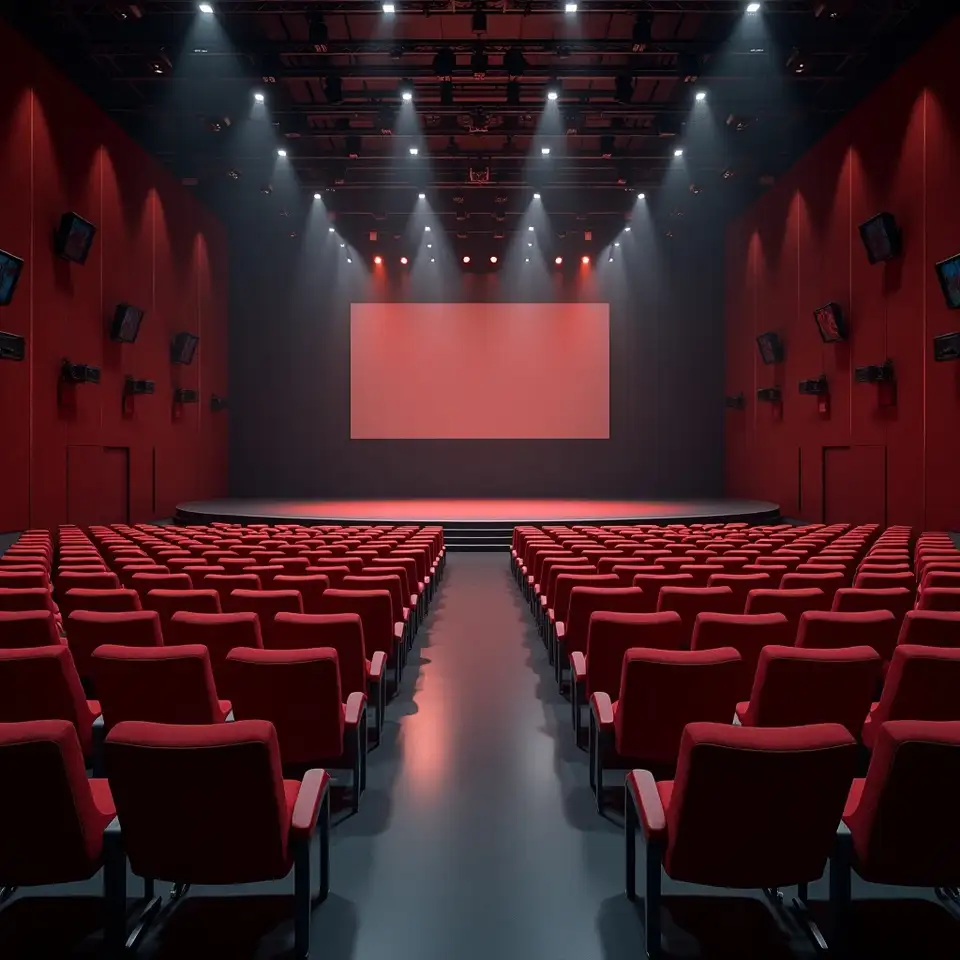
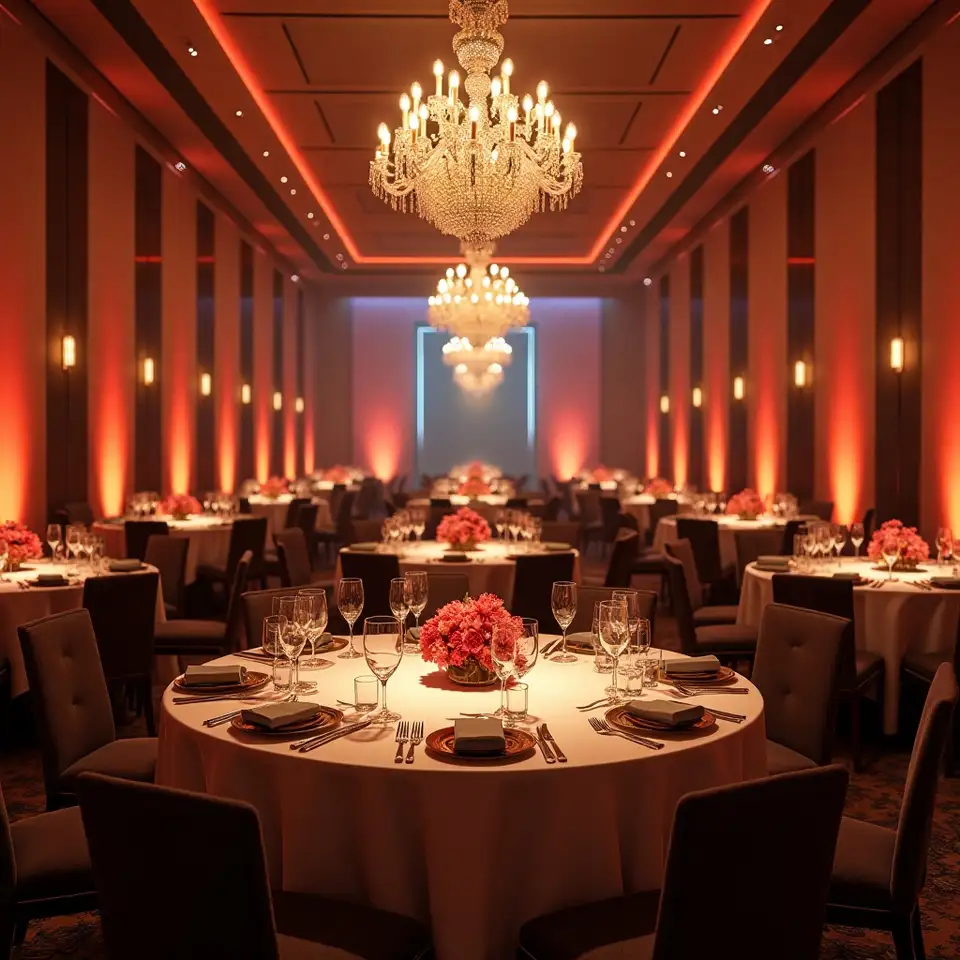
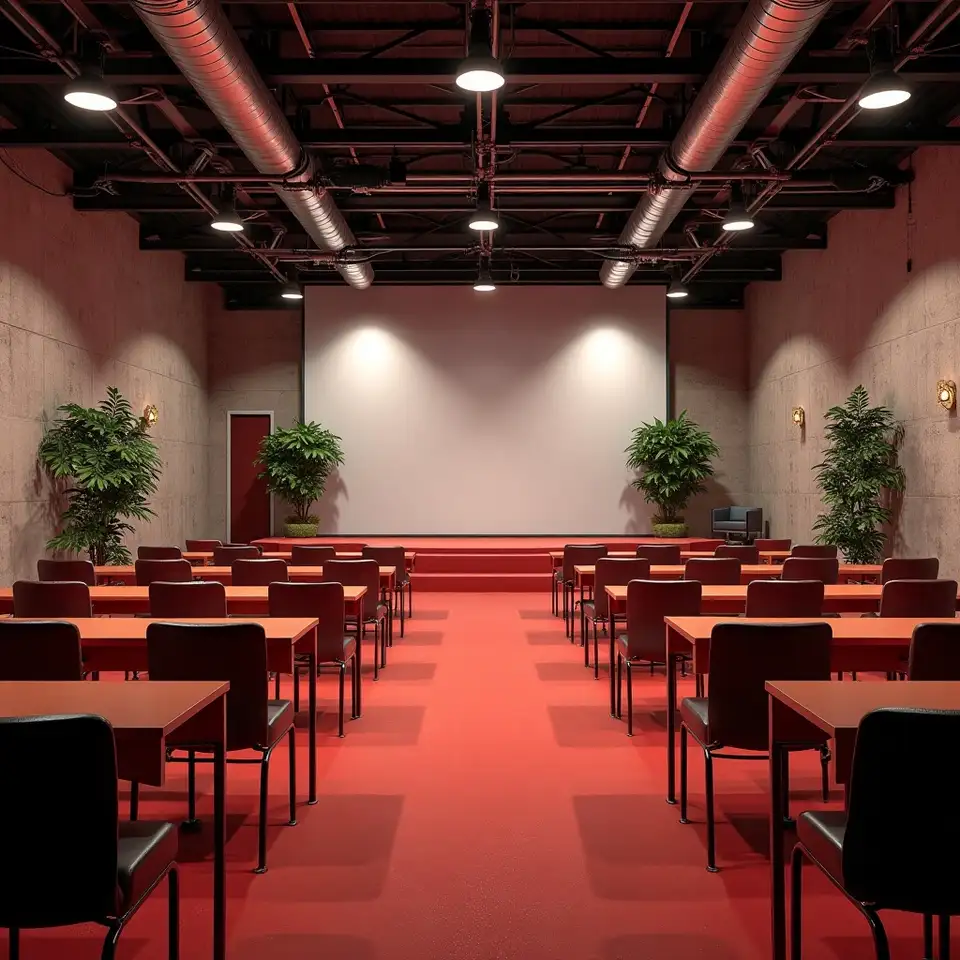
Venue‑Impressionen
Ein Ausschnitt aus den Set‑up‑Möglichkeiten, die Sie über die Venue‑Profile in Ruezilrevarlulryr im
Detail prüfen können.



So vergleichen Sie Venues auf einen Blick
Sie planen Konferenzen, Meetings oder besondere Formate und möchten nicht mehr in unübersichtlichen Listen nach passenden Räumen suchen. Auf dieser Seite sehen Sie, wie Ruezilrevarlulryr Venue‑Profile strukturiert, wie Sie Kapazitäten, Layouts, Ausstattung und Services vergleichen und wie Shortlists, Kartenansicht und Filter zusammenarbeiten, damit Ihr Team schneller zu belastbaren Entscheidungen kommt.
| Funktion und Arbeitsweise | Ruezilrevarlulryr | Öffentliche Venue‑Portale | Individuelle Excel‑Listen | |
|---|---|---|---|---|
| Treffsichere Suche nach Kapazität und Format | Kuratiert gefiltert | Einfache Suche | Manuelle Pflege | Gefilterte Treffer |
| Struktur der Venue‑Profile und Datenqualität | Geprüft gepflegt | Uneinheitlich | Individuelle Spalten | Standardisiert |
| Vergleich von Angeboten und Set‑ups | Direkt vergleichbar | Separate Tools | Manuelle Tabellen | Im Tool integriert |
| Zusammenarbeit von Teams und Venues | Geteilter Workspace | Einzelaccounts | Dateiversand | Gemeinsamer Zugriff |
Starten Sie Ihre nächste Venue‑Suche mit einer klaren Struktur
Sie möchten aus den gelisteten Venues eine belastbare Shortlist bauen, Angebote vergleichen und anschließend Logistik und Optionen sauber nachhalten. Legen Sie ein Projekt an, definieren Sie Ihr Briefing und nutzen Sie Filter, Kartenansicht und Profilstruktur, um eine fachlich passende Auswahl zu treffen. Anschließend versenden Sie Ihr Briefing gebündelt, vergleichen eingehende Angebote im Tool und dokumentieren Entscheidungen, statt sie in E‑Mails zu verstecken.